Selasa, 23 Desember 2014

Traffic Monitor Mikrotik Tools

Dalam Memantau aliran paket data yang melewati antarmuka router Mikrotik, dapat digunakan fasilitas Torch. Keterangan lebih lanjut, dapat dibaca pada Manual Mikrotik, yaituTorch Tools
Kita dapat memantau aliran paket berdasarkan jenis protokolnya, alamat asal, alamat tujuan serta tipe port. Dengan adanya fasilitas ini yang telah disediakan pada Packet System, ketika kita menginstalasi Mikrotik RouterOS, maka memudahkan kita dalam administrasi router, dari fasilitas ini, kita bisa menebak apakah Aliran data di mesin kita sedang Normal atau tidak. Memantau terjadinya Flooding, memantau aktifitas Malware dan sebagainya.
Menggunakannya cukup mudah, biasanya agar lebih nyaman dalam Monitoring, silahkan diaktifkan melalui Winbox, untuk masuk ke Routernya. Lebih jelasnya bisa dilihat gambar dibawah ini.
Fasilitas Torch ini bisa digunakan melalui Winbox pada menu Tools - Torch. Silahkan Klik menu Torch tersebut, nanti akan ditampilkan jendela Torchnya.
menu.jpg
Atau Bisa juga melalui IP - ARP. Pada jendela ARP List, silahkan dipilih IP Address, MAC address yang akan di Monitor. Klik kanan untuk masuk ke menu Torch.

User Manager Mikrotik

User Manager Mikrotik merupakan management system yang apat dipergunakan untuk memanage user sbb:
  1. HotSpot users
  2. PPP (PPtP/PPPoE) users
  3. DHCP users
  4. Wireless users
  5. RouterOS users.
  • Pada tulisan ini akan sedikit diulas mengenai User Manager untuk hotspot user. Sebelumnya paket hotspot dan dhcp server harus sudah terintall/enable dan dikonfigurasi terlebih dahulu pada Mikrotik RouterOS. Asumsi pada tulisan ini RouterOS terdiri atas 1 Wlan dan 1 ether. Ether sebagai interface yang terhubung ke internet sedangkan wlan sebagai interface yang terhubung ke hotspot client.Ip ether 1 192.168.0.40 dan wlan 1 dengan ip 172.16.0.1/24. Langkah-langkahnya sebagai berikut:
  • 1. Set DHCP Server pada interface wlan1 ( Set Dhcp server ada pada tulisan terdahulu).
  • 2. Set Hostpot 
    / ip hotspot profile set hsprof1 use-radius=yes
  • 3. Set Radius Client untuk User Manager menangani hotspot
    / radius add service=hotspot address=172.16.0.1 secret=123456
  • Sebagai catatan pertama kali hotspot user autentifikasi akan membaca pada database /ip hotspot user print. Remove data pada direktori ini agar autentifikasi pada radius.

Pentester OS

Salam Hangat untuk kita semua., Hal yang paling mendasar ketika Anda ingin melakukan penetrasi kedalam sebuah sistem, yang anda perlukan adalah sebuah Tool, atau beberapa Tool. Ketika anda menggunakan Windows, anda mungkin tidak akan banyak mendapatkan Resource tool yang diperlukan untuk melakukan Pentest tersebut. Solusinya adalah dengan Menggunakan Operating System khusus untunk Pentest, sekali lagi Anda harus dan akan membutuhkan Linux. Berikut adalah beberapa OS untuk Pentest yang sudah teruji dan pengembangannya terus ditingkatkan :

1.Backtrack Linux
Screenshot BackTrack 5 R1

Senin, 22 Desember 2014

SetUp Linksys WAP300N 4 mode in 1 Access Point


Berikut akan dijelaskan Bagaimana cara untuk men-setup Linksys WAP300N

Access Point yang bisa berubah mode jadi Repeater, Media Connector, dan Bridge ini, sangat mudah untuk di-setup

Berikut adalah langkah-langkahnya :
FYI : IP Address dari Linksys WAP300N ini adalah 10.100.1.1 (default) | masukkan username dan password - admin (default)
(Jika Linksys WAP300N sudah terkonfigurasi dengan Router utama, maka IP Address akan mengambil IP DHCP dari Router, oleh karena itu untuk melihat IP Address Linksys WAP300N nya bisa dilihat di DHCP Client table pada Router)
Untuk Setup yang baik, hubungkan kabel LAN dari Linksys WAP300N ke PC yang akan digunakan untuk men-setup nya

Untuk mode Access Point, karena mode ini default yang dilakukan hanyalah merubah nama WiFi nya pada menu Wireless - Basic Wireless Setting - pilih manual
karena Linksys WAP300N memiliki fitur Selectable Dual Band, maka pada pilihan wireless, bisa dipilih Band mana yang ingin digunakan, bisa 2,4 GHz ataupun 5 GHz

Untuk mode Repeater (Range Extender) berikut langkahnya
Setelah masuk ke Web Based Configurationnya, pilih menu SetUp lalu, pilih Operation Mode, setelah itu klik Save Setting


Kamis, 20 November 2014

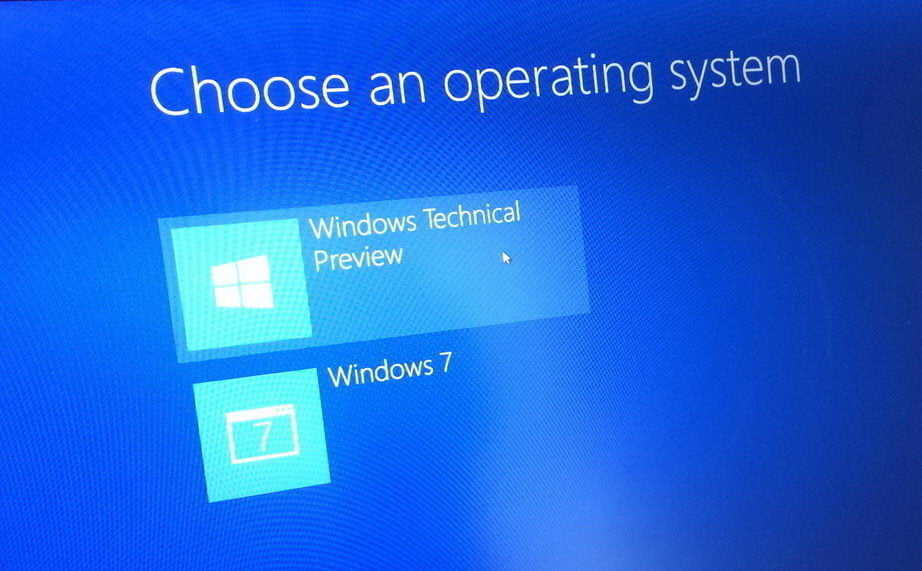
Kembalikan Sistem Dari Dual-Boot ke dalam Single-Boot

dualboot
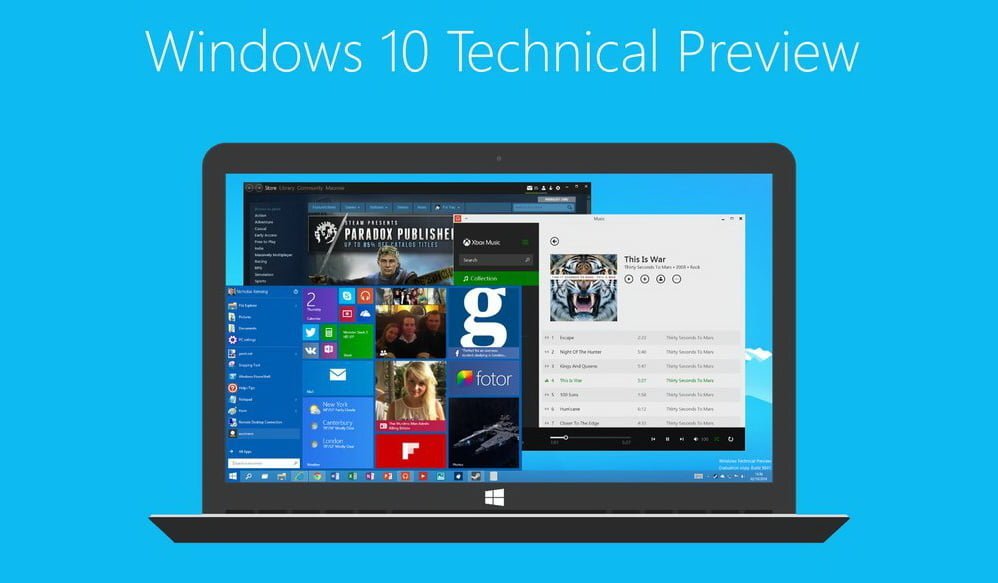
Bagi kamu yang penasaran ingin mencoba Windows 10 Technical Review, bisa memasangnya secara dual boot dengan Windows 7. Namun karena Windows 10 TC merupakan sistem untuk ujicoba, maka tidak heran masih banyak terdapat kekurangan yang terkadang cukup mengganggu. Nah jika kamu telah memasangnya secara dual-boot dan ingin menghapusnya kembali, bisa melakukannya dengan mudah. Berikut langkah-langkahnya:
1. Masuk ke tampilan dual-boot, dan pilih Change defaults or choose other options. Klik pada pilihan Choose a default operating system dan pilihan Windows 7. Tekan tombol Back untuk kembali ke halaman sebelumnya dan lakukan boot melalui Windows 7.

Bikin Dual-Boot Windows 7 dan Windows 10 Technical Preview

ilustrasi-dual
Jika kamu menggunakan Windows 7 (atau Windows 8.x) dan ingin mencoba sistem operasi terbaru Windows 10 Technical Preview, tidak ada salahnya menggunakan metode dual-boot sehingga bisa menjalankan dua sistem tersebut secara bergantian. Bagaimana caranya? Berikut langkah-langkahnya:
 1. Partisi baru
dual-01
Buat partisi baru guna memisahkan sistem operasi yang ada (Windows 7) dengan Windows 10. Gunakan fungsi Disk Management dengan menekan tombol Windows+R, ketikkan diskmgmt.msc dan tekan Enter.

Rabu, 19 November 2014

Cara mengekstrak file ISO Windows 10 ke dalam Flashdisk atau DVD

windows_10tc_flashdisk
Jika kamu sudah mengunduh Windows 10 Technical Preview seperti yang saya tunjukkan, langkah selanjutnya adalah mengekstrak file ISO tersebut ke keping DVD agar proses instalasi bisa dilanjutkan. Namun tidak hanya DVD, kamu juga bisa mengekstraknya ke media flashdisk. Cara ini tentu lebih praktis dan berguna, terutama bagi pengguna yang memiliki komputer atau laptop tanpa perangkat DVD-ROM/RW drive. Menggunakan bantuan aplikasi bikinan Microsoft yaitu Windows 7 USB/DVD Download Tool, caranya sangat mudah dan sederhana. Berikut langkah-langkahnya:
1. Setelah berhasil mengunduh file ISO Windows 10 TC, ekstrak file ISO tersebut menggunakan aplikasi Windows 7 USB/DVD Download Tool. Aplikasi kecil bikinan Microsoft ini bisa kamu gunakan untuk mengektraknya ke media flashdisk dan DVD.

Download disini Windows 7 USB/DVD Download Tool